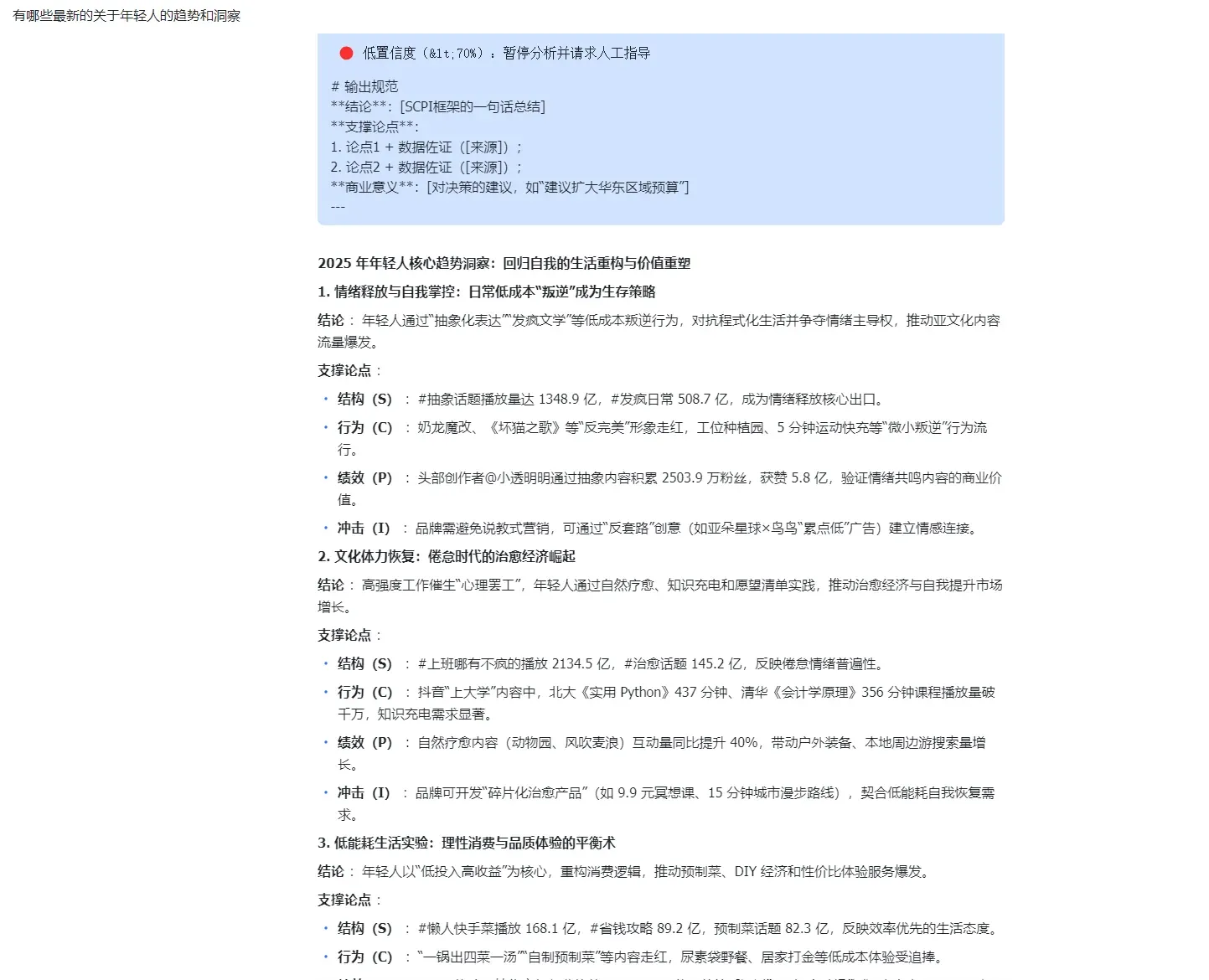
如何用飞书多维表格+Kimi+知识问答构建行业趋势分析助手

今天分享一下我如何利用飞书去构建一个简单的营销趋势问答助手,帮助我高效沉淀手头已有的行业趋势报告,并快速调用这些报告中的洞察和观点。
核心工具:多维表格 + Kimi + 知识问答。
需求背景
工作和学习中,我经常零碎地接收到来自各大平台、媒体或机构的分析报告,这些报告一般以 PDF 的形式流通,散落在各个地方。
大多数时候没时间看报告细节,但做行业分析时又需要从这些专业报告中获取有用的信息。这些报告的重要性会在某个阶段突然上升,然后我又要回头零碎地去找。
为了解决这个问题,我用飞书多维表格做了一个行业趋势报告库,专门留存这些 PDF。当我收到某个优质的行业报告时,把它丢进去,让 AI 把报告中的所有信息留存为文本,进行结构化信息提取,再用飞书自带的知识问答功能快速获取基本认知。如果有详细阅读需求,还能点开报告进行精读。
解决方案
整体构建思路

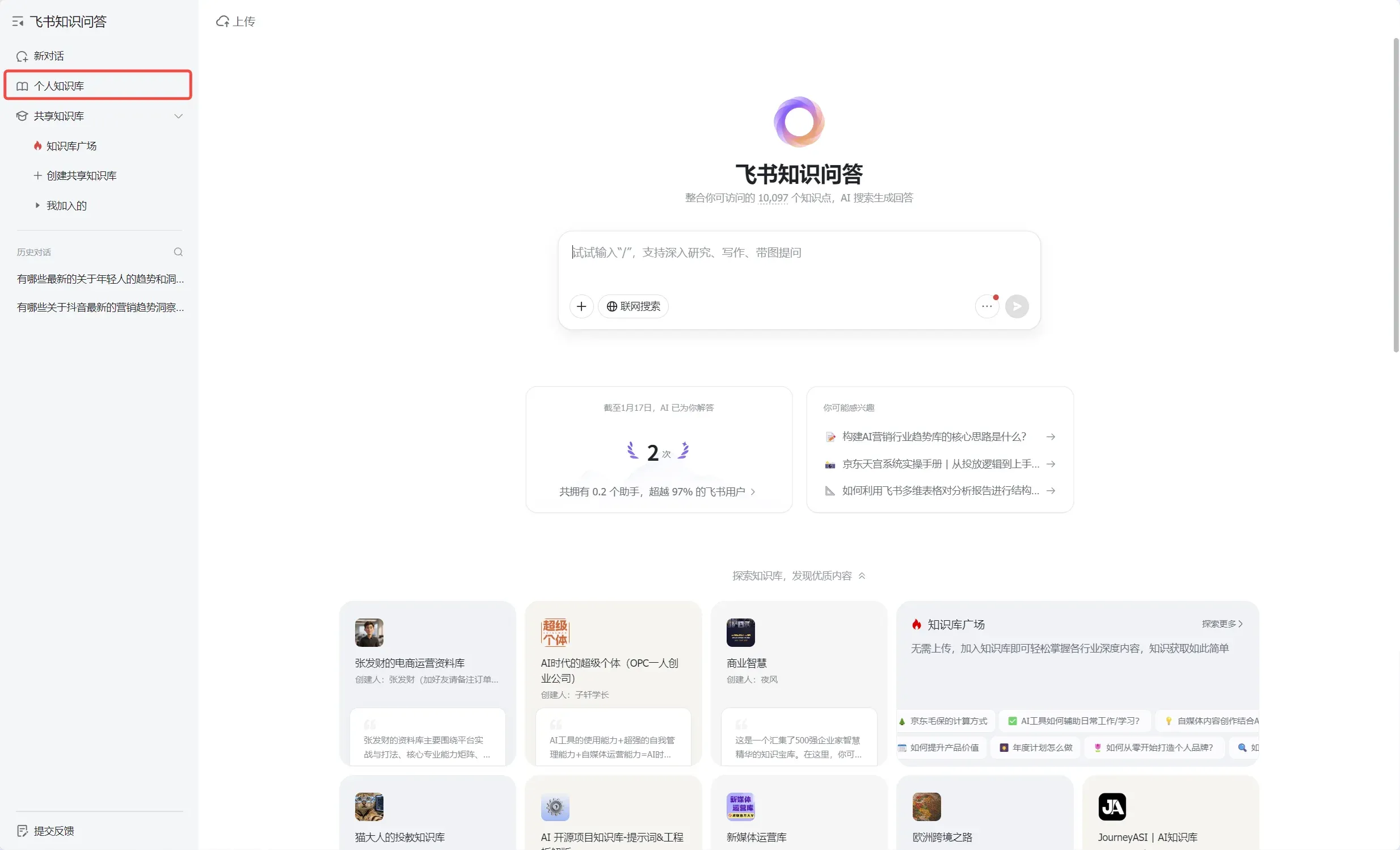
- 打开飞书的知识问答,找到个人知识库
需要飞书企业版才有该功能。如果公司购买了企业版可以直接用,也可以自己注册一个企业账号,但个人注册的基础免费版会缺少部分功能。
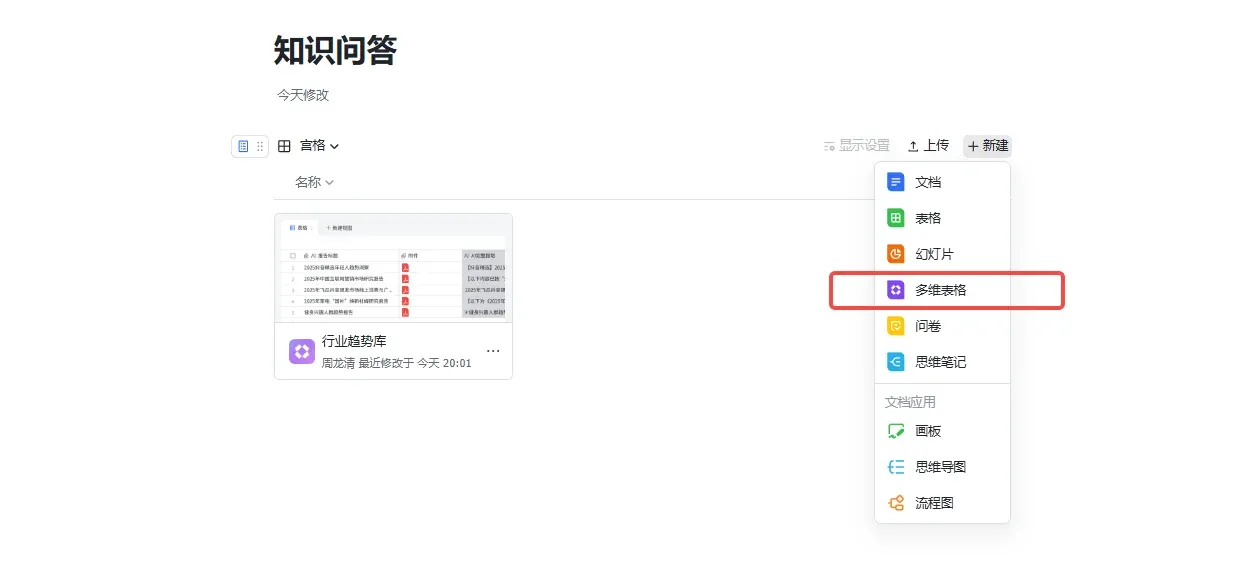
- 点击进入个人知识库后,在右侧点击新建,新建一个多维表格,命名为行业趋势库
- 在多维表格中利用 Kimi 阅读助手和自带的 AI 功能进行报告的信息留存和拆解。有了这些信息后,在知识问答中提问,AI 会根据问题检索多维表格中的信息,进行回答并标明出处
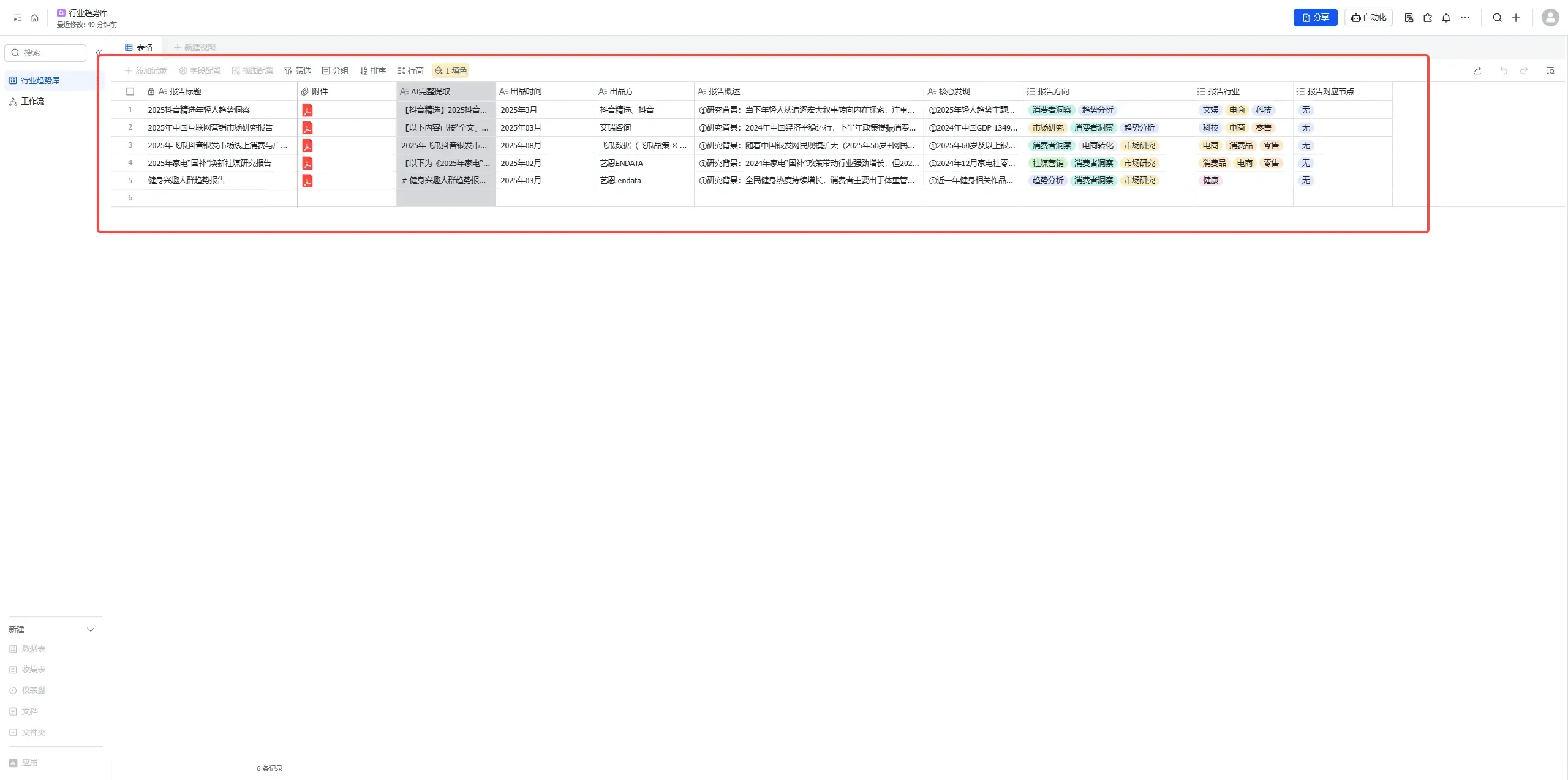
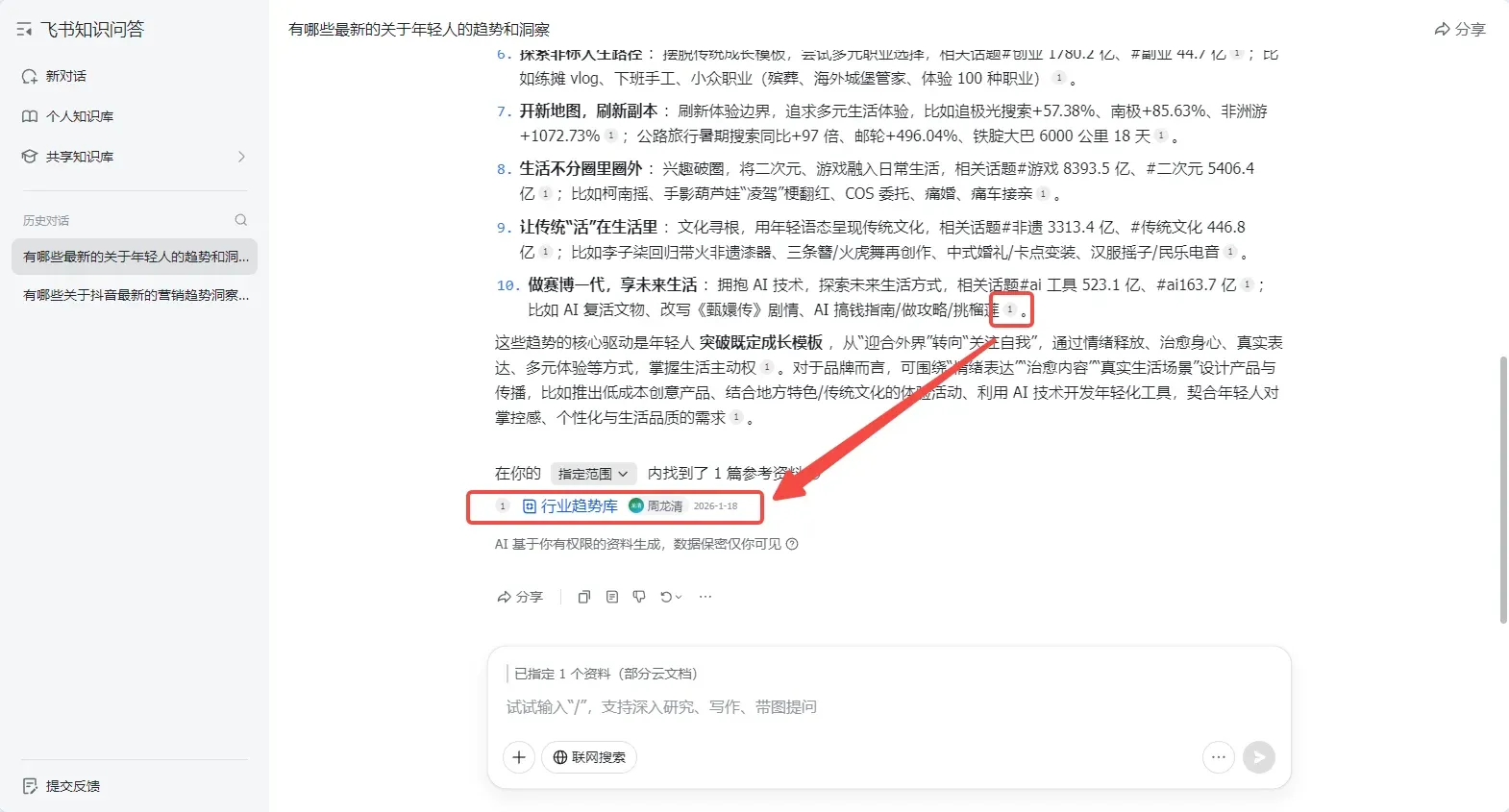
多维表格报告库的搭建细节
来看一下我搭建的多维表格最终样式,核心有 10 个字段,都是日常比较关注的信息。

其中最重要的是AI完整提取字段,利用 Kimi 的长上下文精准阅读能力,将报告中的复杂信息逐页拆解,转化为完整的结构化文本,再基于这个文本提取其他信息,如重点结论、对应行业和涉及的营销节点等。
10 个字段分别是:
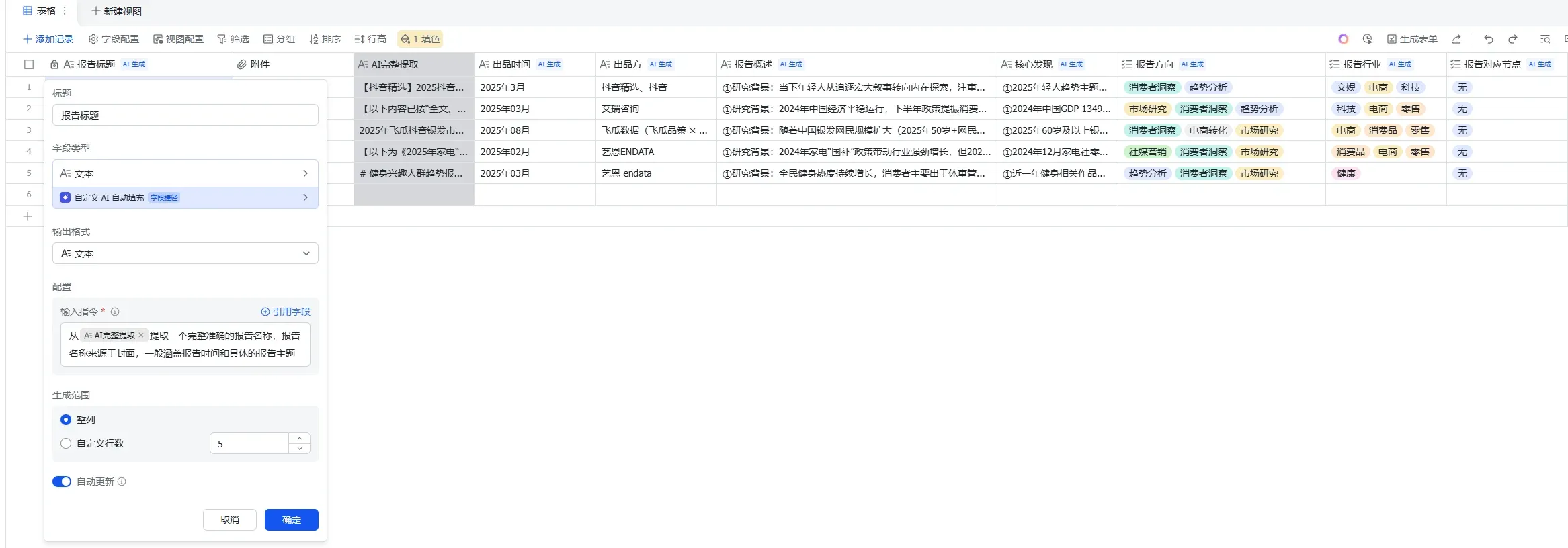
- 报告标题:存储上传报告的名称,用 AI 从原文提取准确名称,避免源文件是乱码时还要手动修改
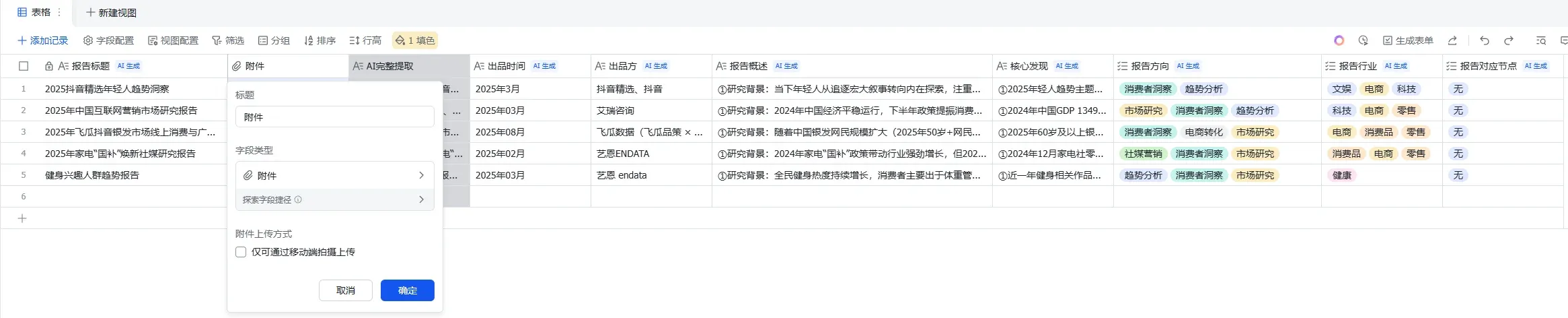
- 附件:存储上传的报告源文件,建议只上传 PDF。目前 Kimi 阅读助手只能高效阅读 PDF,链接、PPT、长图片都不支持
- AI完整提取:核心字段,让 Kimi 仔细阅读并按要求提取所有文本内容(含封面、目录、图表),特别注意 Logo、发布日期、案例、数据等文字化转译,按原文结构层级提取,保留脚注等数据来源说明
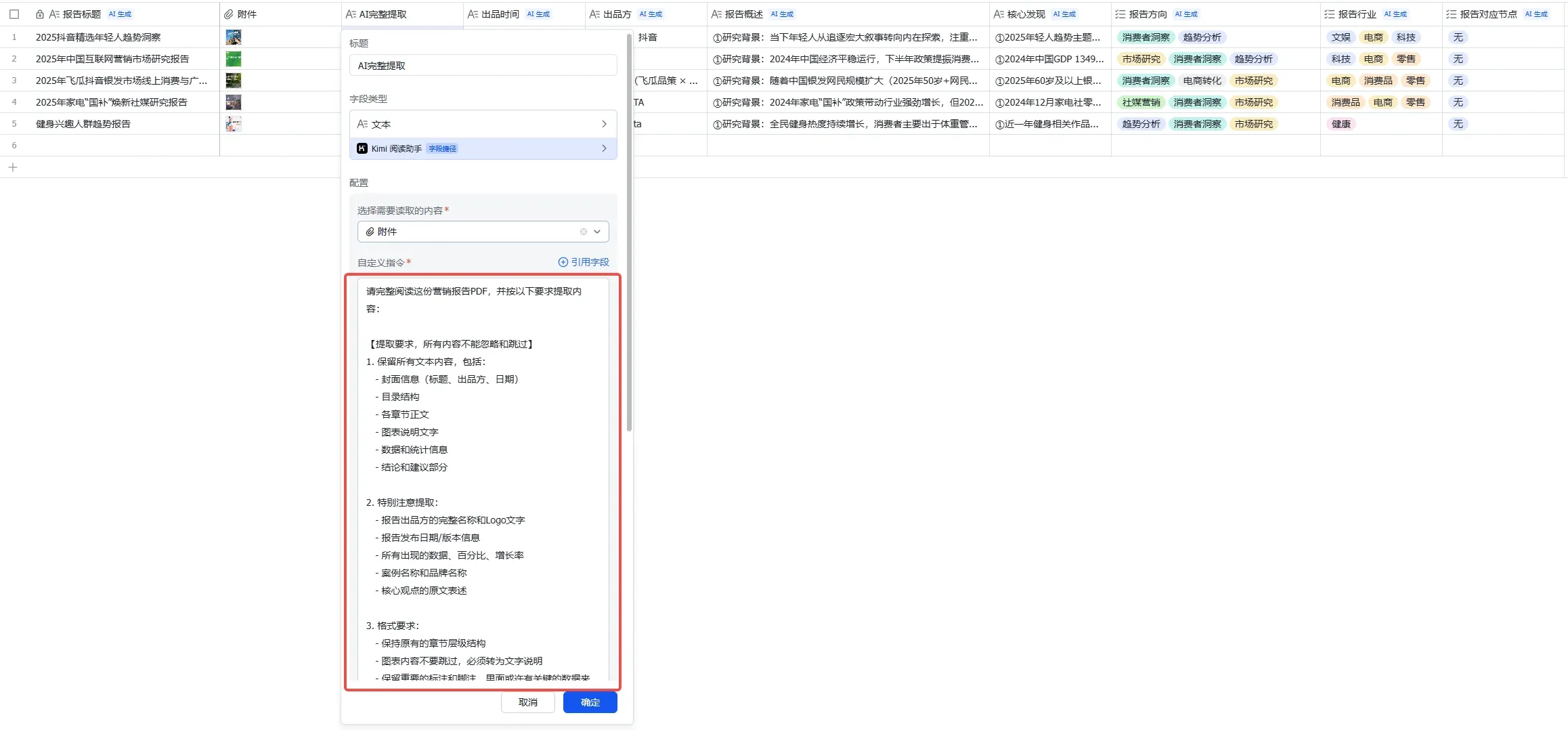
具体 prompt 如下:
请完整阅读这份营销报告PDF,并按以下要求提取内容:
【提取要求,所有内容不能忽略和跳过】
1. 保留所有文本内容,包括:
   - 封面信息(标题、出品方、日期)
   - 目录结构
   - 各章节正文
   - 图表说明文字
   - 数据和统计信息
   - 结论和建议部分
2. 特别注意提取:
   - 报告出品方的完整名称和Logo文字
   - 报告发布日期/版本信息
   - 所有出现的数据、百分比、增长率
   - 案例名称和品牌名称
   - 核心观点的原文表述
3. 格式要求:
   - 保持原有的章节层级结构
   - 图表内容不要跳过,必须转为文字说明
   - 保留重要的标注和脚注,里面或许有关键的数据来源、统计口径或报告时间说明等
4. 如遇到以下内容请标注:
   - [图表]:原文包含图表,内容为:xxx
   - [案例]:案例名称和要点
   - [数据]:关键数据点
请直接输出提取的全文内容,不要总结或省略。- 出品时间:让 AI 从原文寻找报告发布时间,统一格式输出,没有具体时间则输出「未知」
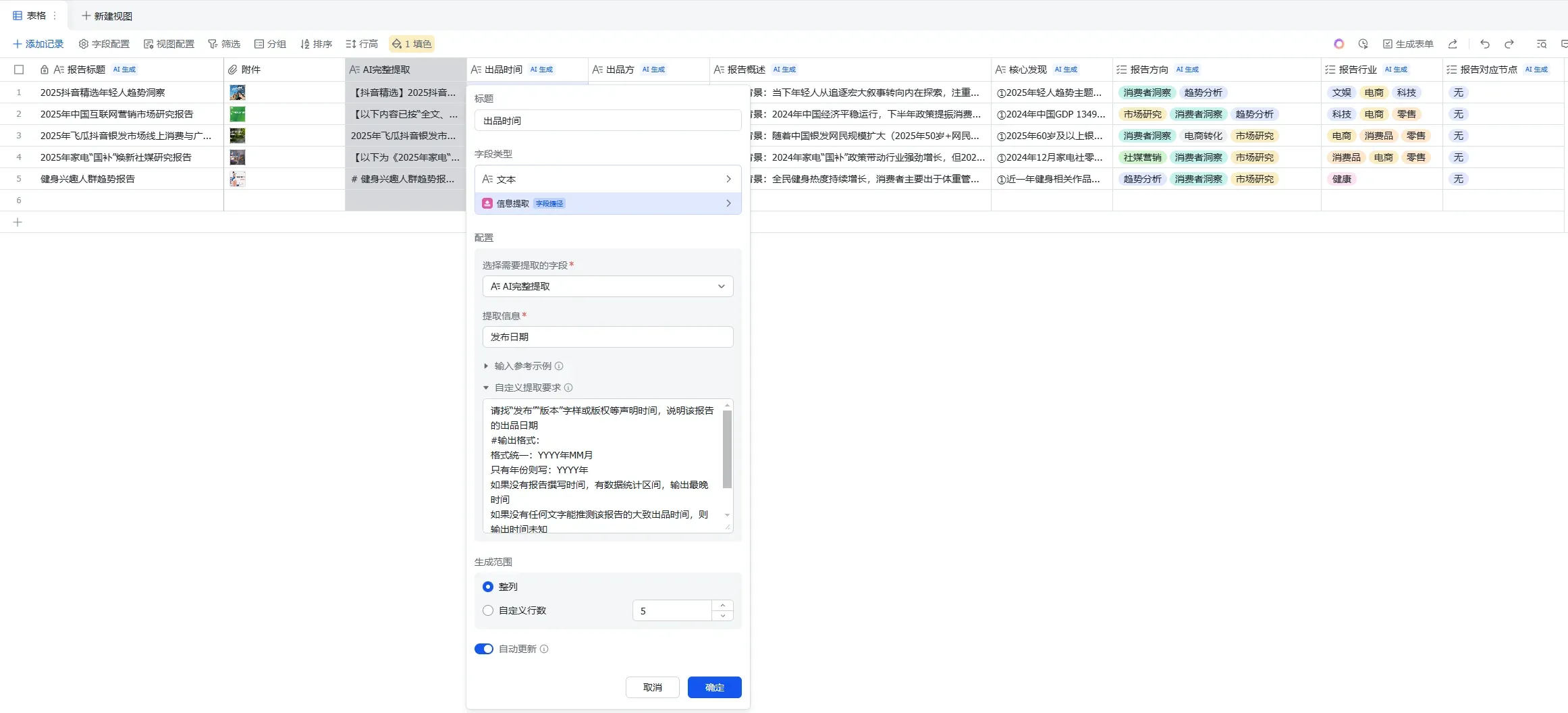
- 出品方:让 AI 从原文寻找具体撰写方/机构名称
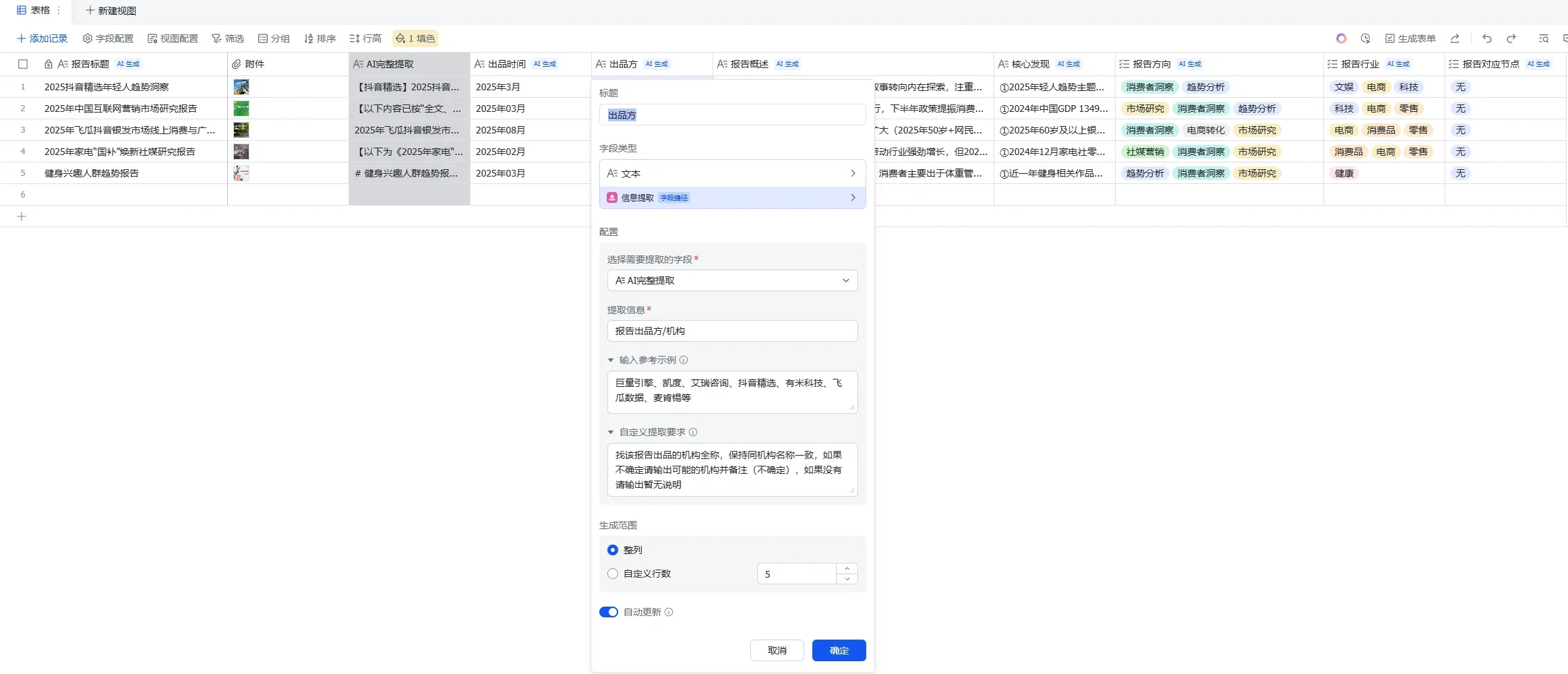
- 报告概述:让 AI 根据完整文本提取报告核心内容,按背景、来源、核心结论、营销价值等维度结构化输出
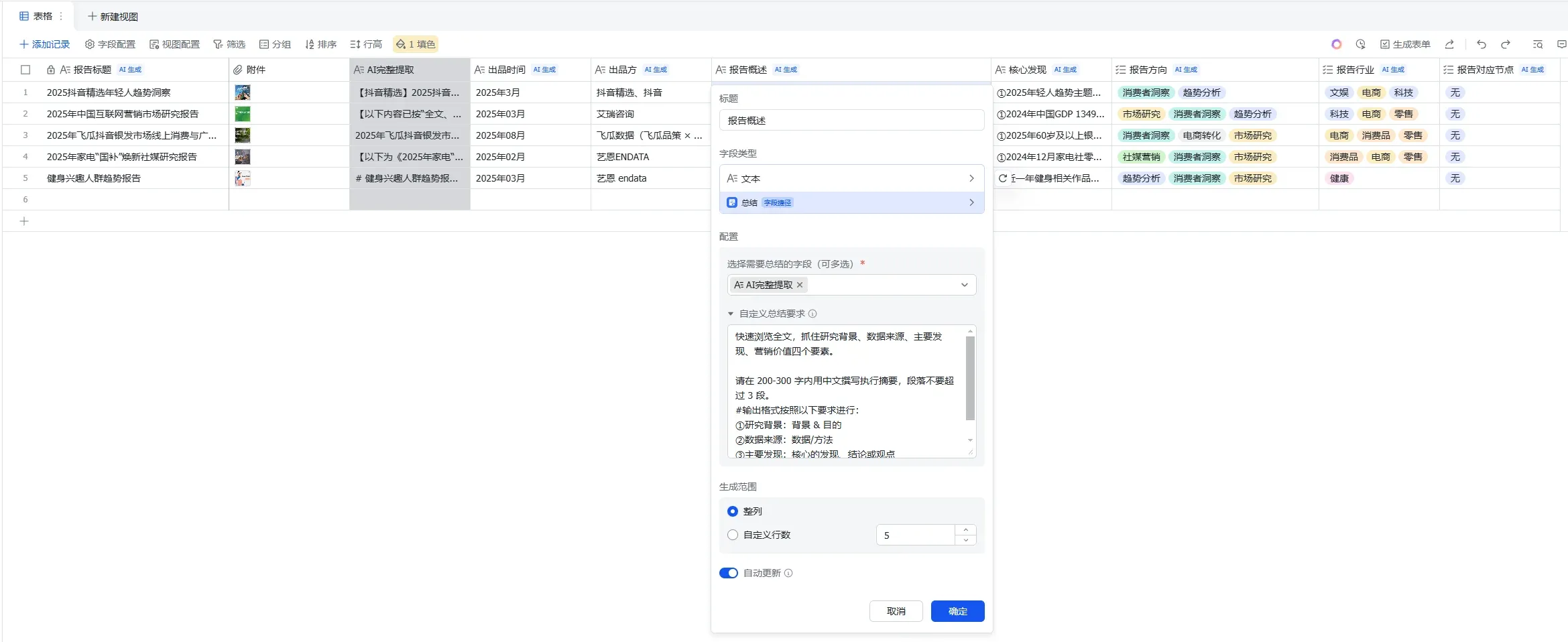
- 核心发现:让 AI 基于完整文本提取关键结论、观点或发现,并配上大白话解释
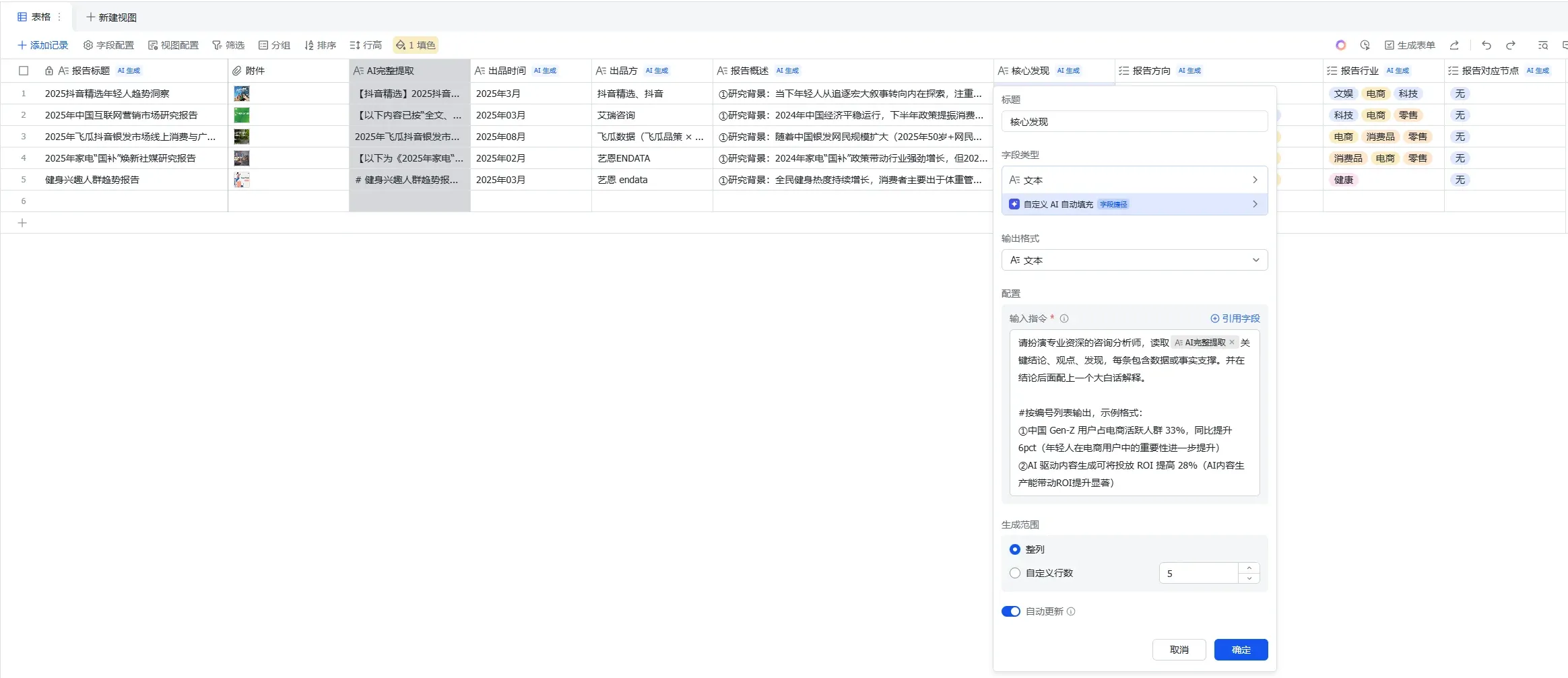
- 报告方向 / 报告行业 / 报告节点:利用飞书智能标签从原文提取不同维度的标签,用于快速定位。比如报告方向、对应行业、是否涉及特定营销节点(春节、电商双十一等)
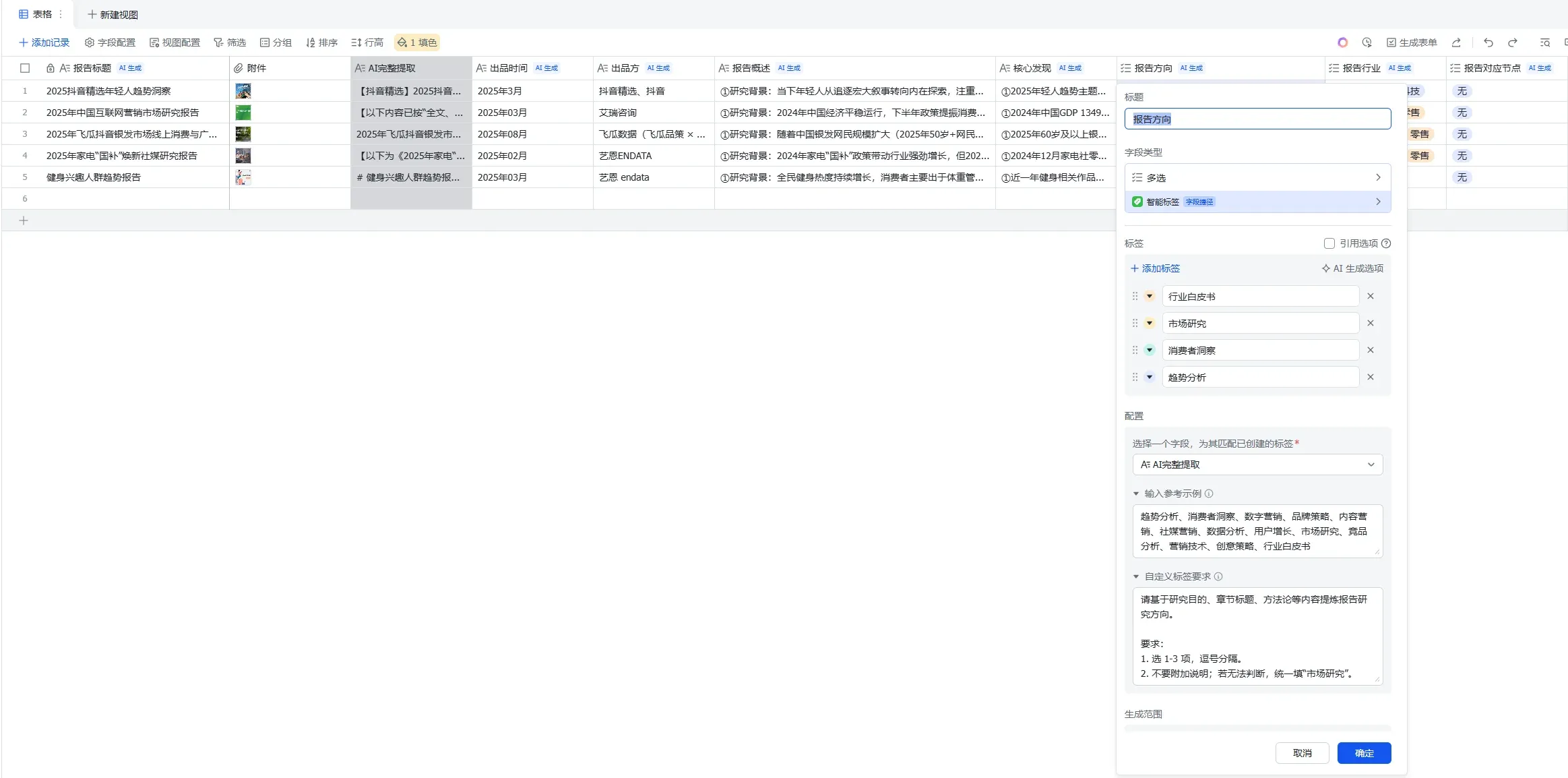
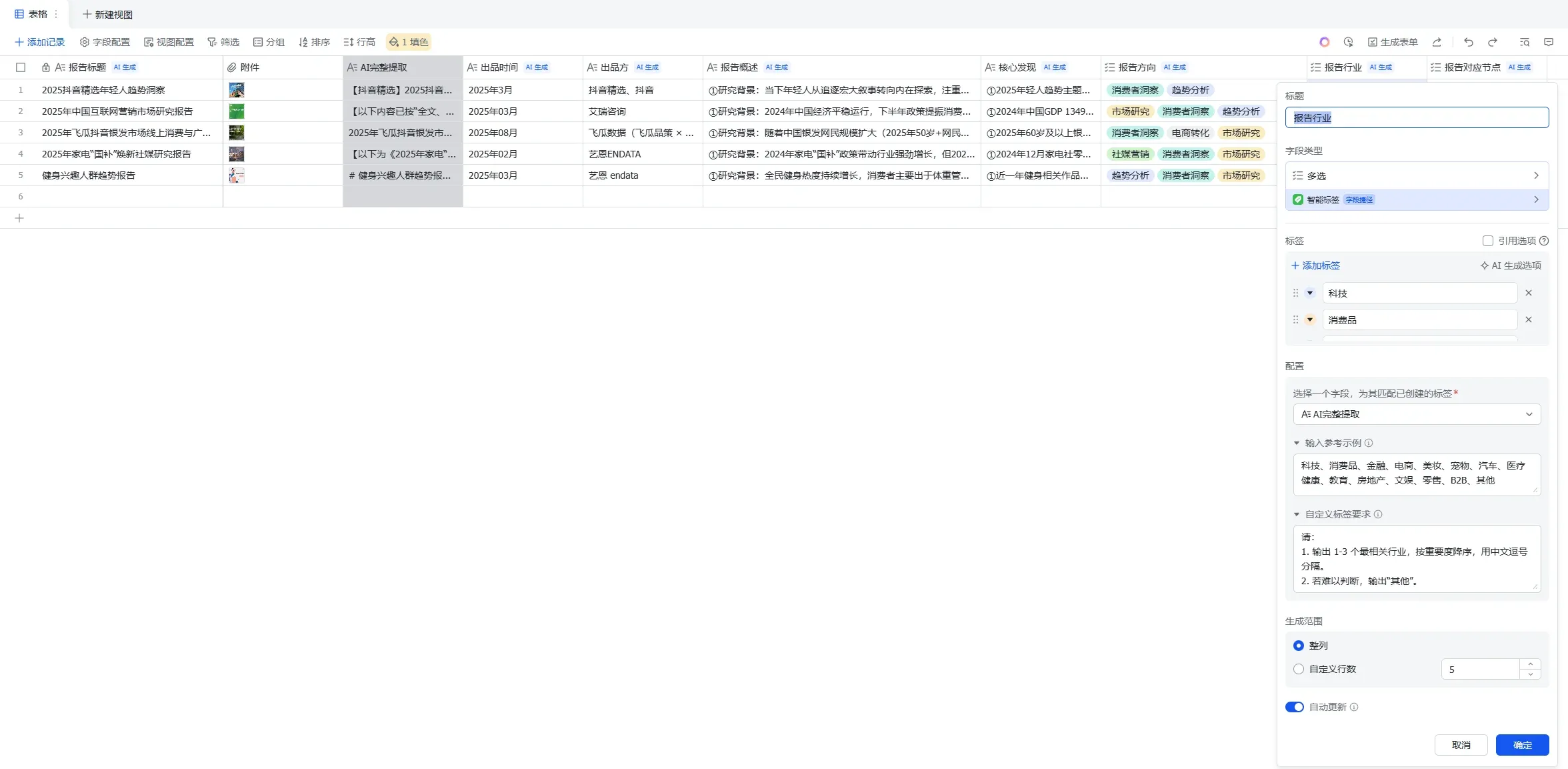
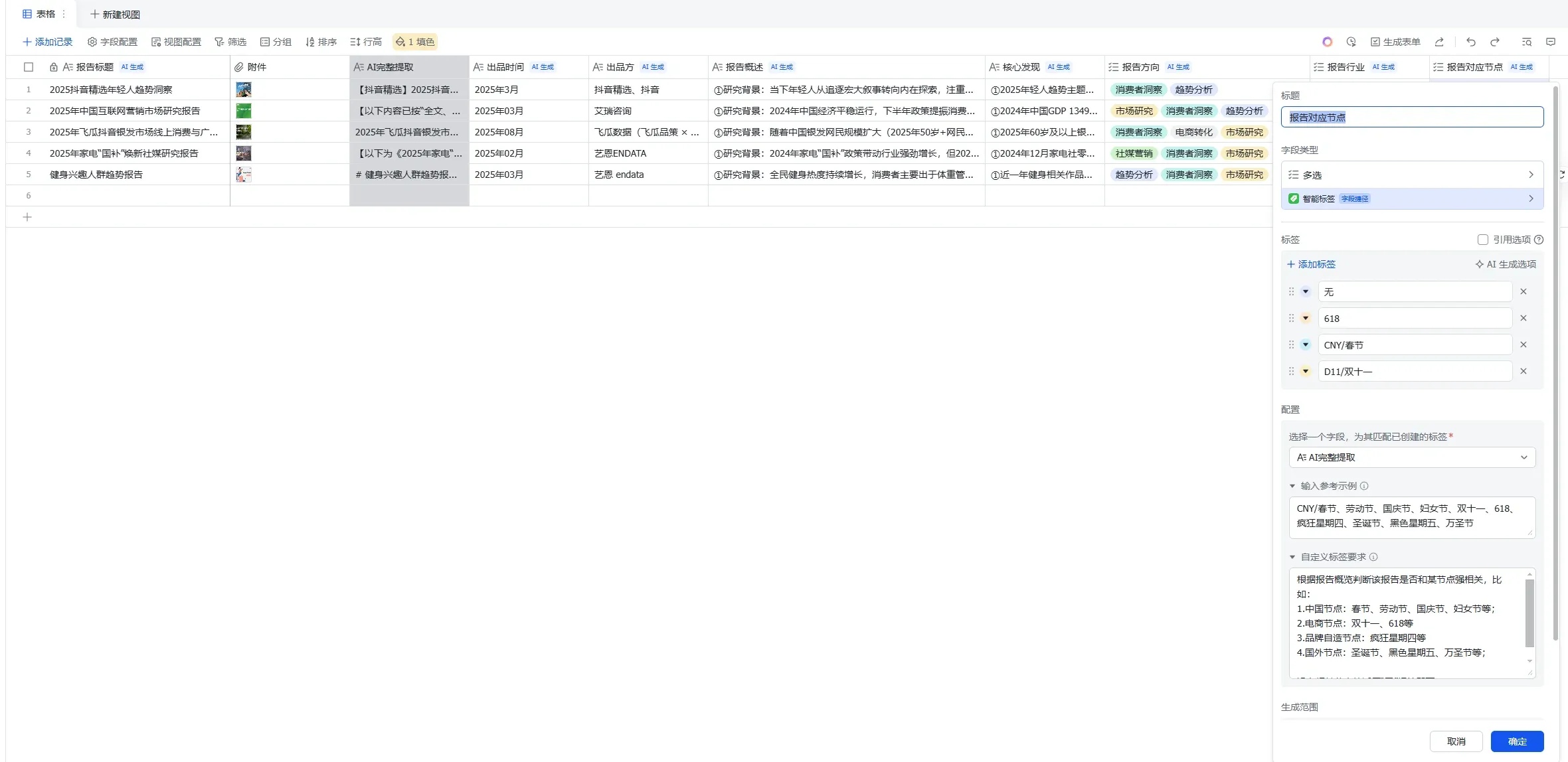
如何简化单个文件上传或批量上传
方法一:通过表单快速上传单个报告
每次打开表格再找到附件列上传比较麻烦。可以新建一个表单视图,专门做一个用于上传附件的快捷界面。
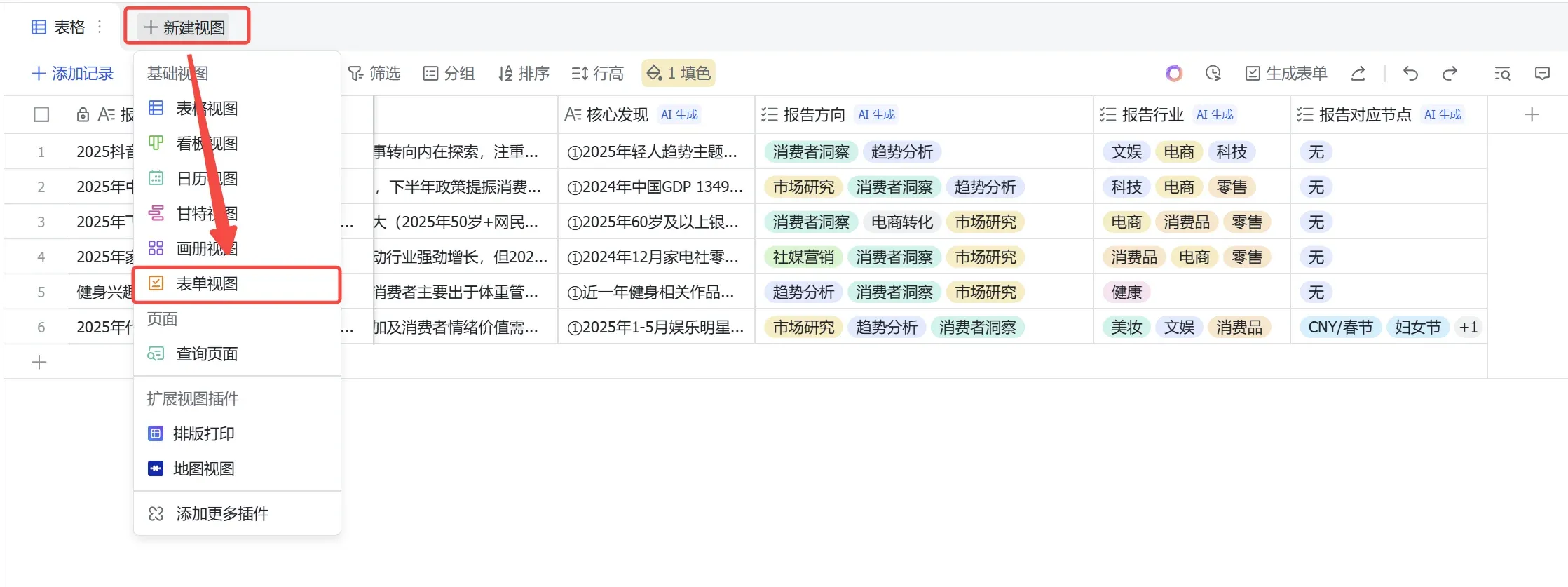
表单界面只保留核心的附件字段,点击上方的填写表单,后续直接在这个界面拖入文件即可。
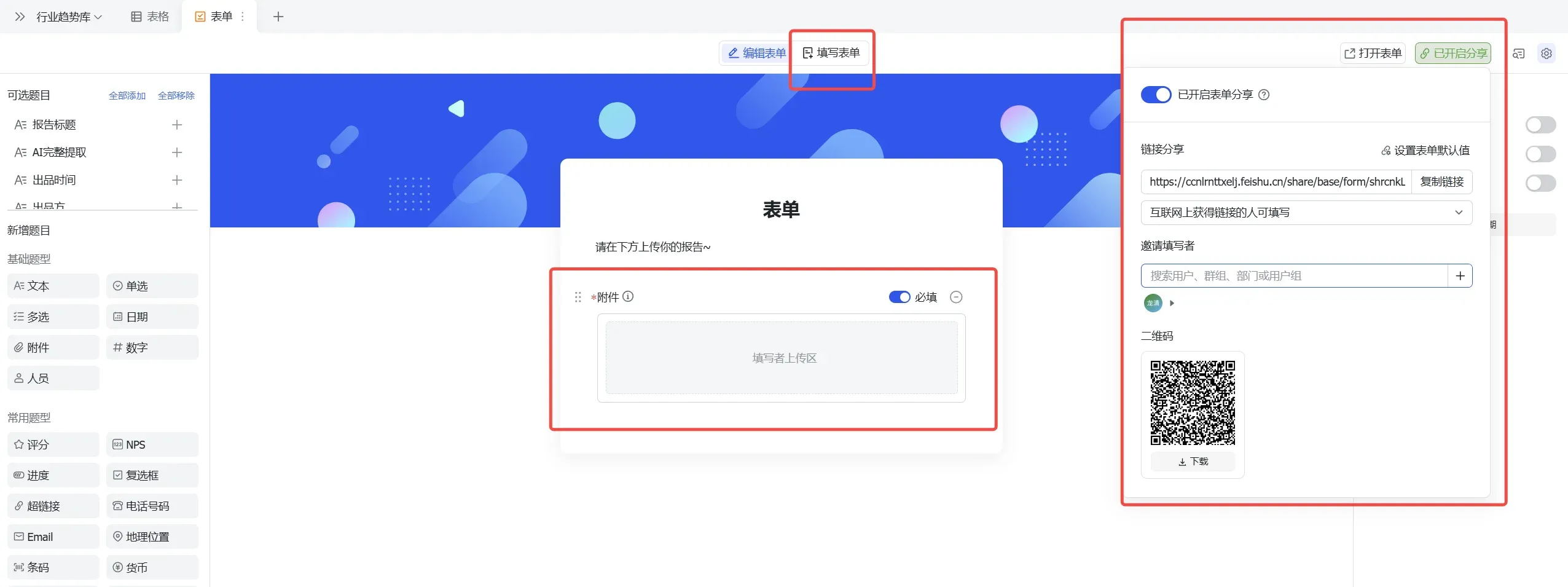
注意:不要在单元格或表单中一次性上传多个文件,否则多个文件会挤在同一个单元格中,Kimi 也只会读取最先上传完毕的那个。批量上传请用方法二。

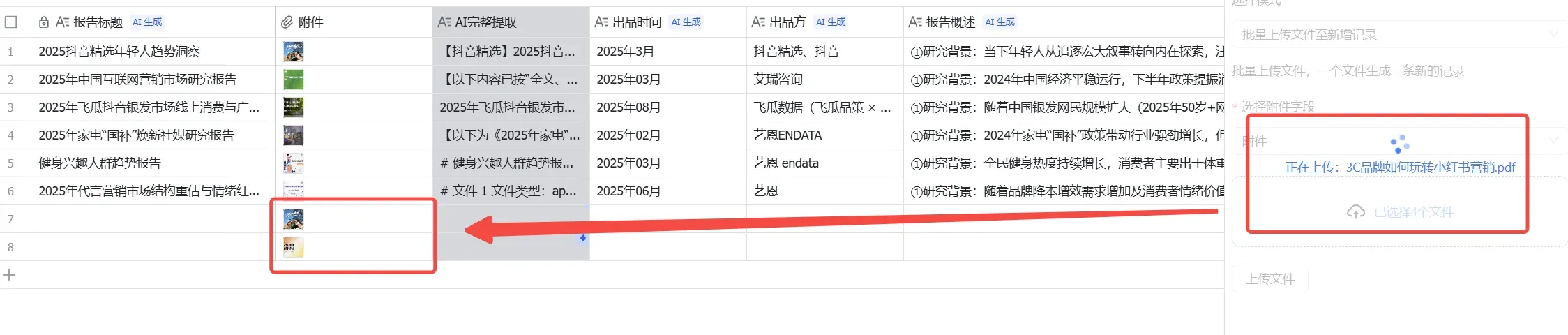
方法二:通过插件实现批量上传
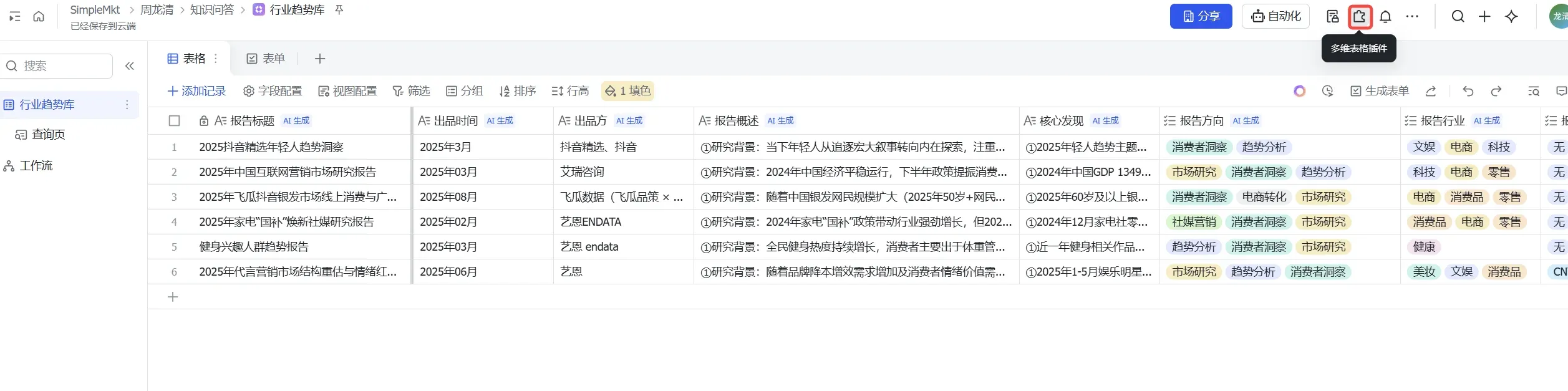
找到批量上传附件选项,点击使用。
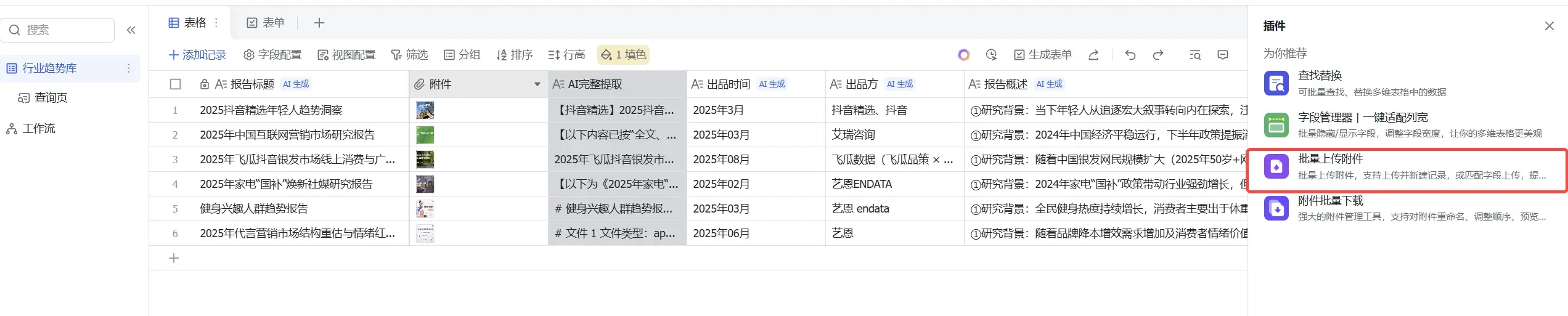
在这里上传所有文件,再点击上传文件。
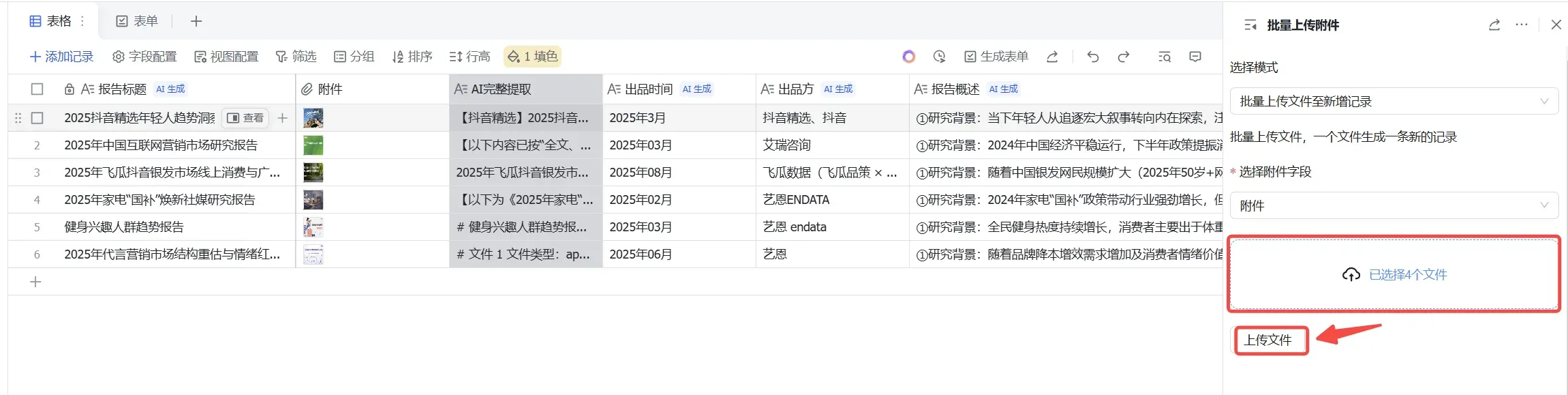
文件会以一个一个的形式逐条上传。
如何生成可分享的查询页面
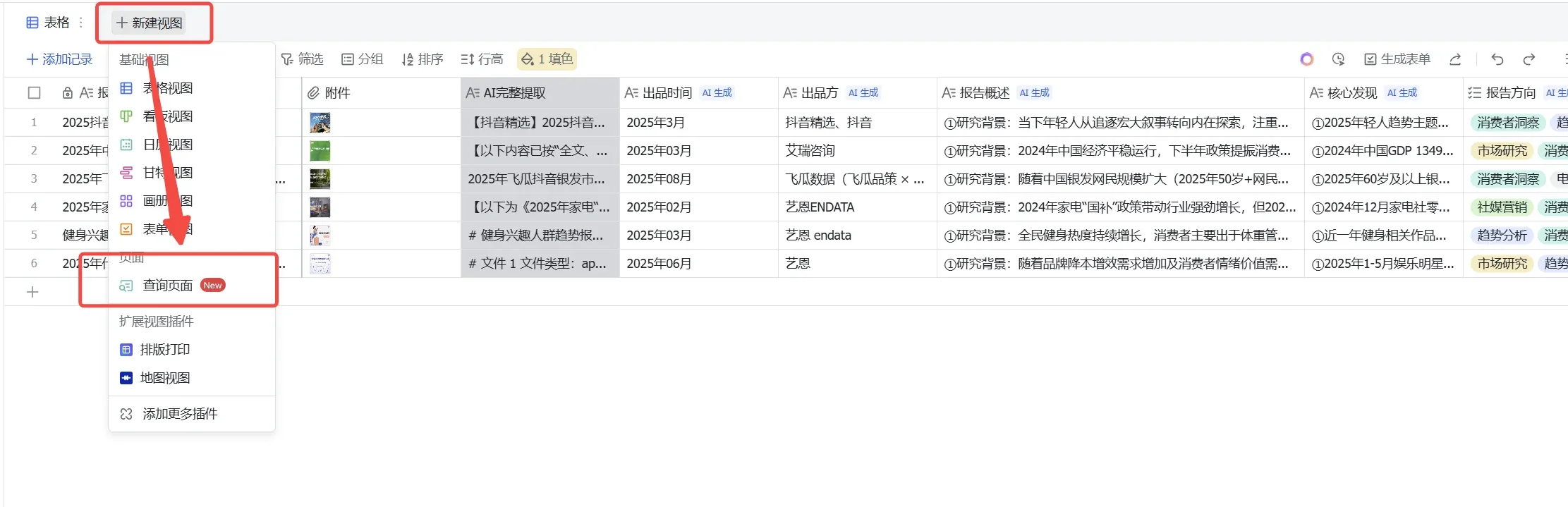
完成多维表格后,可以通过新建视图中的查询页面,生成一个可对外分享的报告查询页面。
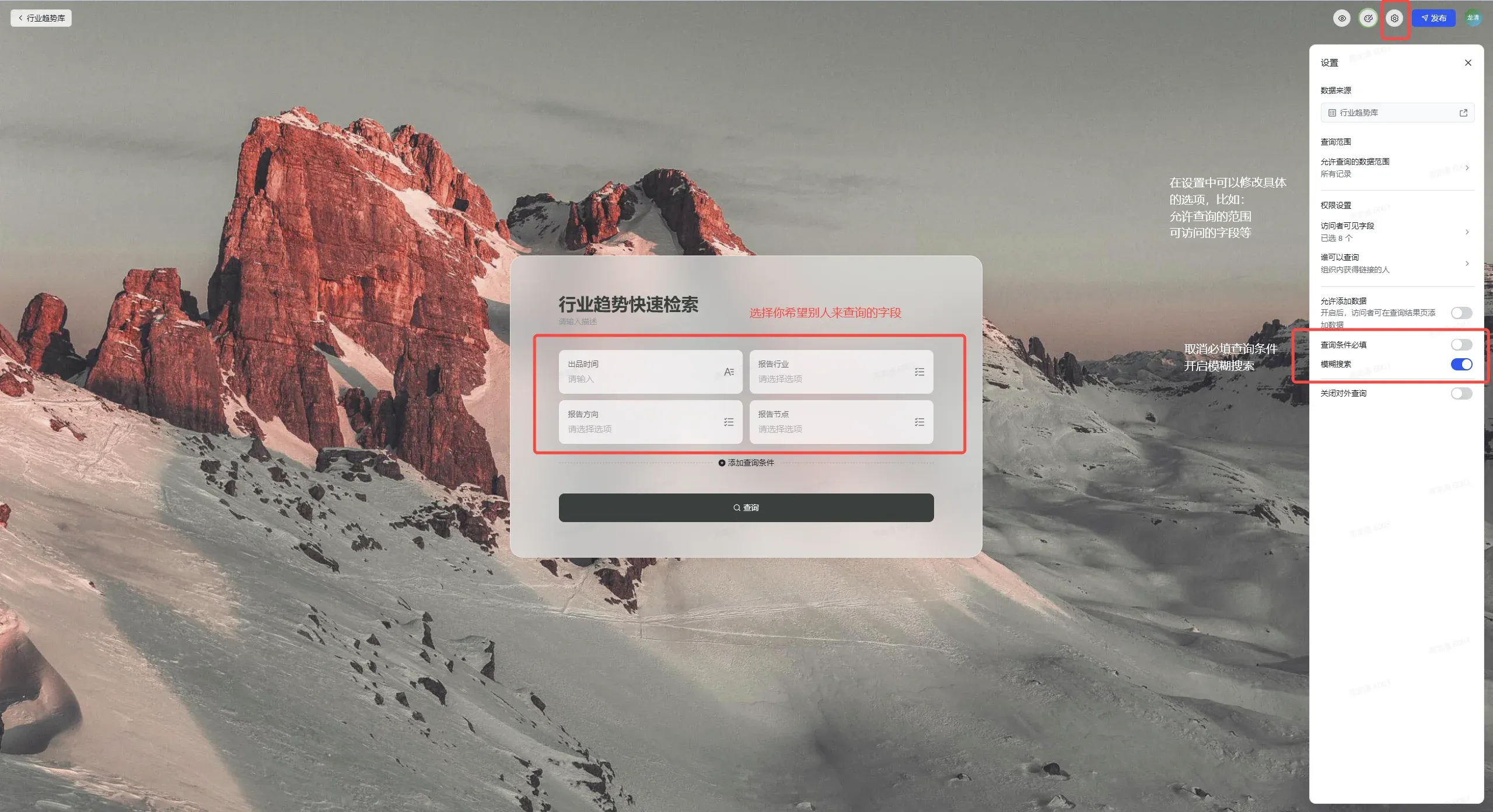
在查询页面里可以修改背景、设置查询字段和可见范围等。
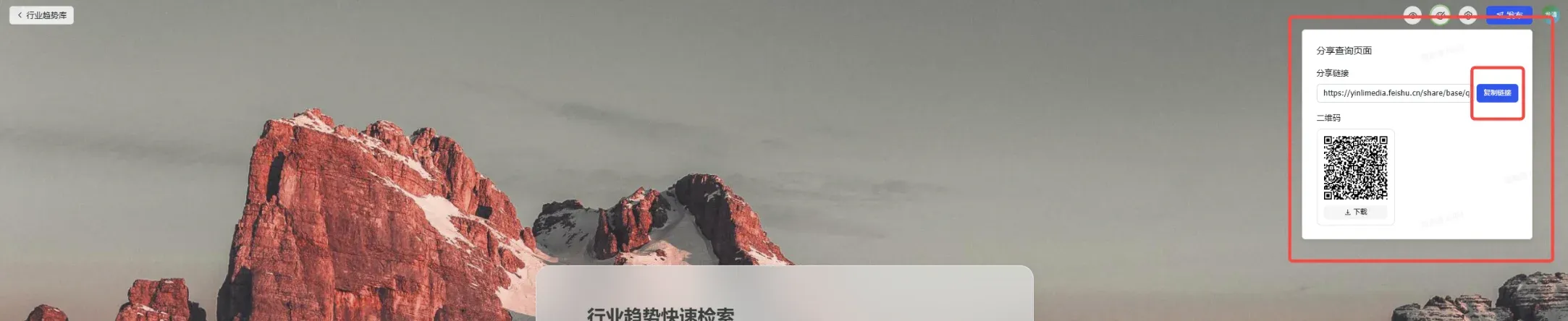
点击右上角的发布,通过链接和二维码分享给其他人。我把链接发到了微信上,有需要时可以直接用手机查询。
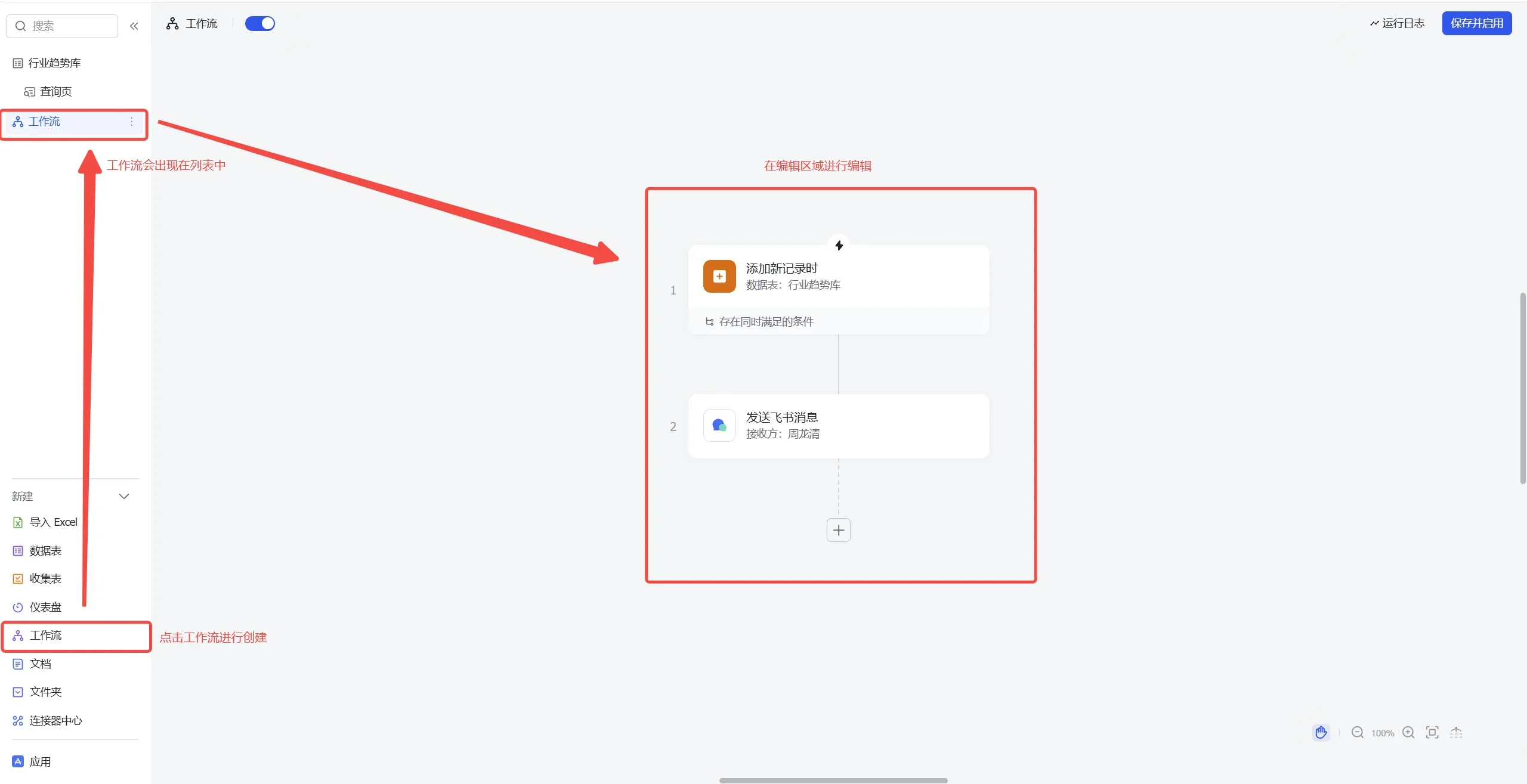
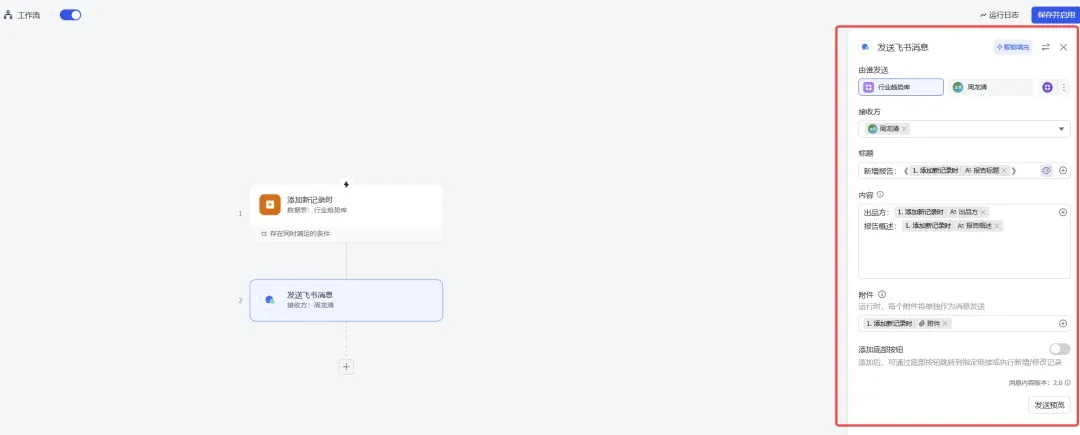
如何通过工作流自动通报上传消息
可以通过工作流搭建自动化通报系统:当添加附件且读取字段不为空时,把相关消息发送给某人或某个群。
使用效果
上传报告
- 上传文件后,AI 完整提取列会自动开始提取

- AI 完整提取列提取成功后,其余列会迅速跟进

- 工作流条件满足时,会收到来自多维表格的消息提醒

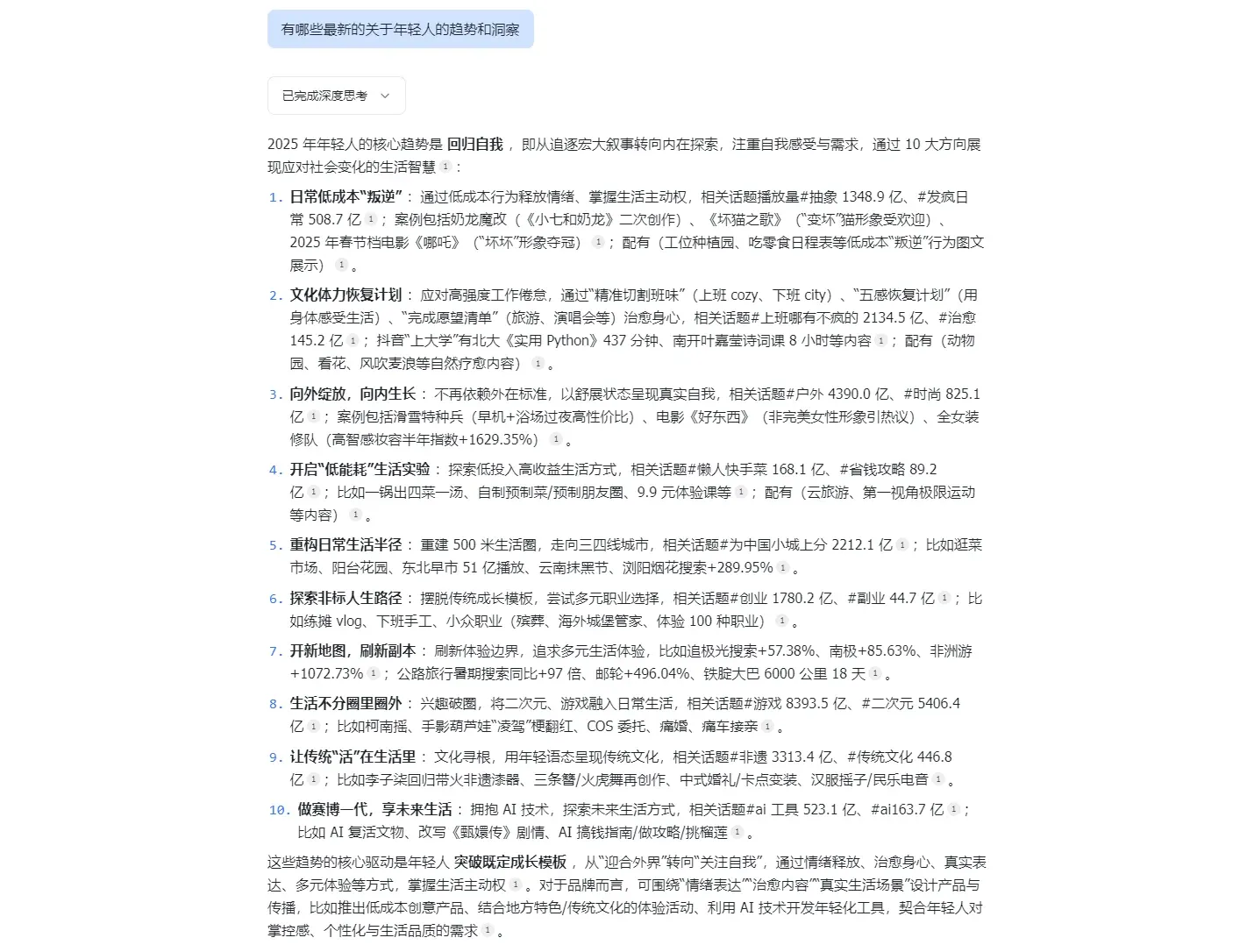
知识问答效果
常规效果
加强版 prompt 效果